Список статей
В приложении продажа табака на Эвотор произошла ошибка
В приложении «Обслуживание ККМ» на Эвотор произошла ошибка
Ошибка оплаты картой на Эвотор
Зависание, ошибка EvotorPOS при продаже
Ошибка при обработке документов в приложении «Маркировка»
Световая индикация. Полное отсутствие индикации
Световая индикация на СТ ЭВОТОР Моргающий красный
Световая индикация на СТ ЭВОТОР - Статичный красный
Сообщение «Неопознанная ошибка» или «Неизвестная ошибка» при продаже товара
Ошибка «Печать кассового чека — Недопустимый ИНН»
Ошибка при работе с кассой: (-3801)/(-3802). Чек закрыт - операция невозможна
Ошибка Эвотор при работе с кассой: (-3905) Неверный формат или значение
Ошибка Эвотор при работе с кассой: (-3825) Неверный пароль
Ошибка Эвотор "(-1057) Не задан реквизит"
Ошибка Эвотор ФН 219: Переполнение ФН (итог чека)
Начать работу в системе маркировки
Все, кто торгует сигаретами, обувью, духами, лекарствами, шинами, фотоаппаратами, одеждой и рядом других товаров, должны маркировать свою продукцию и отправлять отчёты о продажах в «Честный знак».
Эта инструкция не подходит для аптек, медицинских центров и всех, кто продаёт маркированные лекарства.
1. Обновить Эвотор
Минимальные версии:
Прошивка Эвотора: 4.9.х
EvotorPOS: 8.12.1
Приложение «Маркировка»: 3.6.1
Прошивка ККТ: 542х
kkmDriver: 3.3.3
paidUpdates: 2.9.2
Для торгующих по предоплате или в кредит:
Приложение «Предоплата» 1.5.4
Приложение «Кредит» 1.4.1
Обновите прошивку Эвотора до версии 4.9.0 или выше. Проверить текущую версию прошивки можно в Настройки → Обслуживание кассы. Она указана в строке Версия ОС. Если она ниже 4.9.0, установите последнюю версию
Внимание! Чтобы торговать маркированными товарами, ваш Эвотор должен поддерживать ФФД 1.2. Проверить, что Эвотор работает по ФФД 1.2, можно в Настройки → Обслуживание кассы → Дополнительные операции. Нажмите Итог регистрации ККТ.
Эвотор распечатает отчёт о регистрации в налоговой. Строка ФФД ККТ должна иметь значение 1.2. Если значение другое, перейдите на ФФД 1.2.
2. Установите приложение «Маркировка».
3. Обновите прошивку ККТ до версии 542Х. Проверить версию прошивки ККТ можно в Настройки → Обслуживание кассы. Она указана в строке Версия ККТ.
Прошивку ККТ Эвотор скачает сам после того, как вы установите приложение «Маркировка». Чтобы он установил обновление, закройте кассовую смену.
Внимание! Если у вашего Эвотора прошивка ККТ версии ниже 4460, он не сможет скачать обновление сам. Сначала нужно обновить прошивку ККТ вручную — обратитесь в ближайший сервисный центр.
4. Обновите Evotor POS до версии 8.12.1 или выше. Проверить версию программы можно в Ещё → Настройки → Приложения. Выберите Evotor POS. Версия программы будет указана под названием.
Обновление придёт на все Эвоторы с прошивкой 4.9.0 в течение суток после установки прошивки и приложения Маркировка.
Если обновления не приходят, проверьте скорость интернета и остаток трафика. Одно обновление прошивки Эвотора занимает около 450 Мб. Иногда, чтобы установить последнюю версию прошивки, нужно сначала установить несколько переходных — тогда обновление съест 2–2,5 Гб трафика. Убедитесь, что ваш провайдер не блокирует такой объём данных.
Если обновление Evotor POS всё равно не приходит, проверьте подключение к интернету и устраните проблемы.
Если с интернетом всё в порядке, а обновление Evotor POS не пришло в течение суток после установки приложения, обратитесь в службу поддержки.
5. Выбрать и настроить сканер
Чтобы сканировать коды Data Matrix, нужен специальный 2D-сканер, который умеет читать двухмерные коды в режиме эмуляции COM порта.
6. Выбрать электронную подпись
Электронная подпись — это сертификат, подтверждающий вашу личность.
Она нужна, чтобы подписывать электронные документы от поставщиков и отправлять отчёты в «Честный знак». Не подписав документ, вы не сможете принять товар у поставщика, а не отправив отчёт — продать товар.
Для маркировки нужна не простая подпись, а УКЭП — Усиленная квалифицированная электронная подпись.
Кроме того, необходимо будет подготовить рабочее место
Чтобы подпись работала правильно, введите информацию о подписанте.
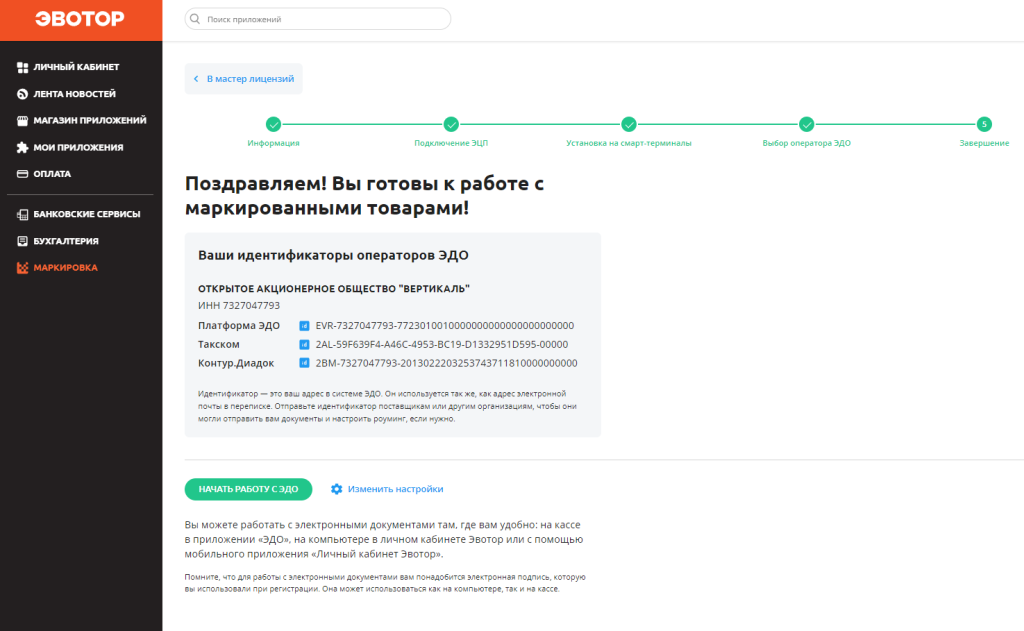
7. Зарегистрируйтесь в ЭДО
Дальнейшая инструкция предназначена для тех, кто планирует работать с ЭДО через ЛК или терминал Эвотор.
Если вы не хотите работать с ЭДО через Эвотор, то вы можете зарегистрировать аккаунты ЭДО и Честного знака напрямую на сайте оператора и Честного знака. В этом случае дальнейшая настройка не требуется.
Для того чтобы продавать маркированные товары на Эвоторе, достаточно обновить Эвотор, настроить сканер и добавить карточки маркированных товаров.
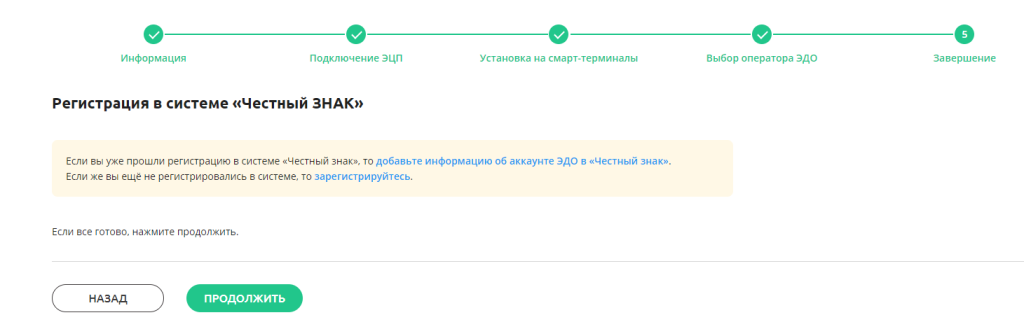
8. Зарегистрируйтесь в «Честном знаке»
В случае если вы ранее уже регистрировали организацию в Честном знаке, этот шаг можно пропустить. Останется только указать информацию об аккаунте ЭДО в ЛК Честного знака.
После того как зарегистрировались, нажмите «Продолжить».
Готово! Вы настроили личный кабинет Эвотор для работы с маркировкой. Можете принимать маркированные товары у поставщиков и продавать их.